- Siapkan ISO Linux Debian 7 dan VirtualBox nya.
- Klik New.
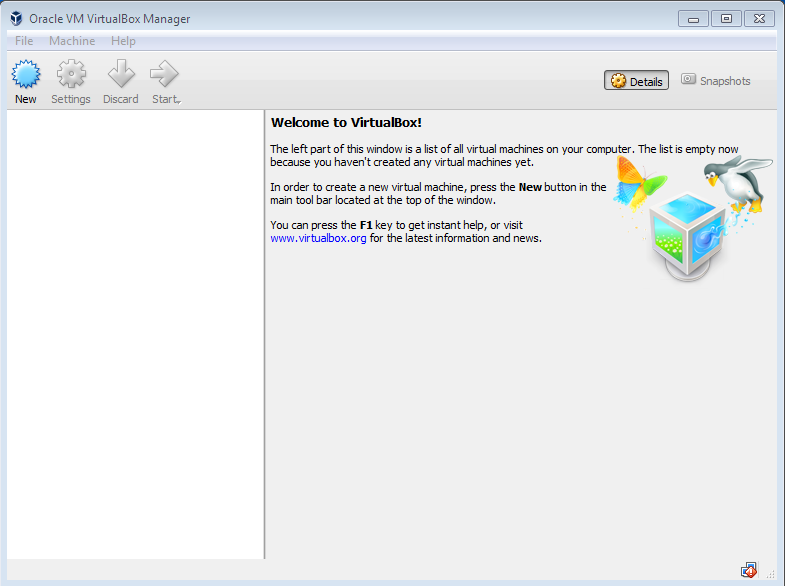
- Berikan Nama, Type dan Version OS nya, Jika sudah klik Next.
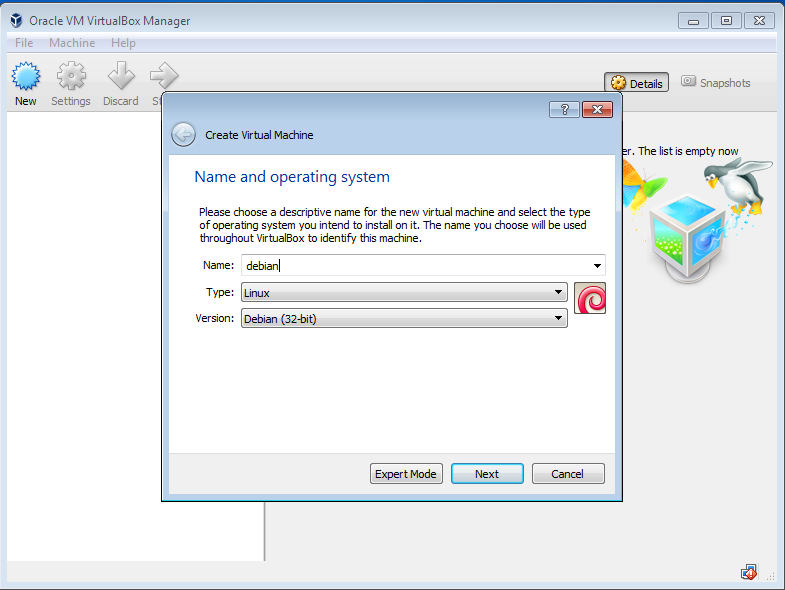
- Masukan Memory Size nya jika sudah Klik Next.
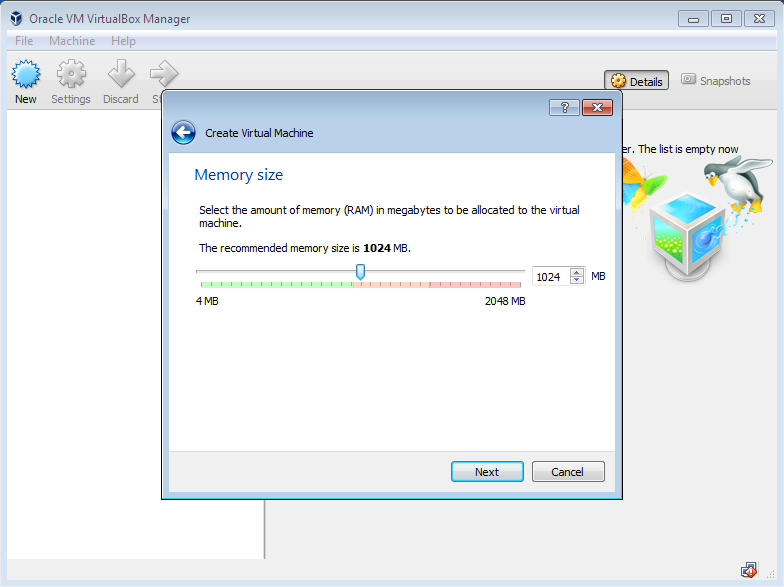
- Berhubung saya akan membuat hardisk-nya sekarang, saya akan memilih Create a virtual hard disk now lalu klik Create.
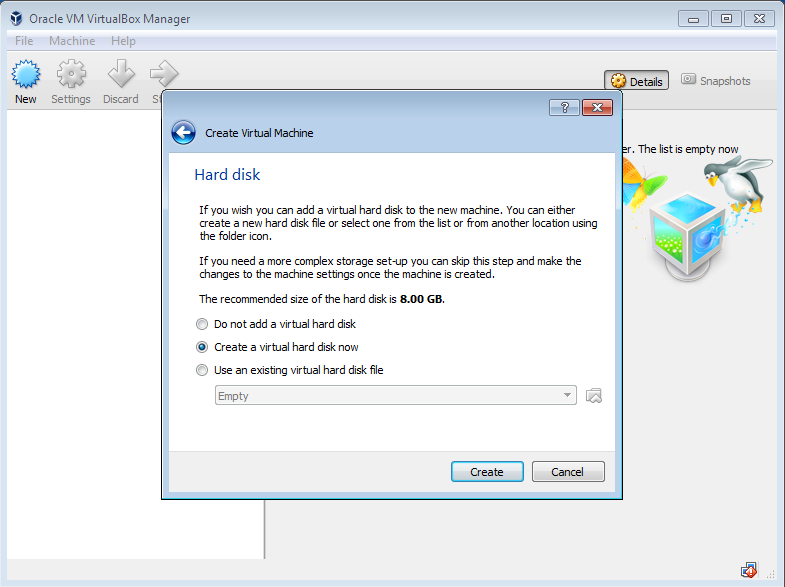
- Pilih VDI dan klik Next.

- Klik Next.

- Buat Hardisk-nya sesuai kebutuhan lalu klik Create.
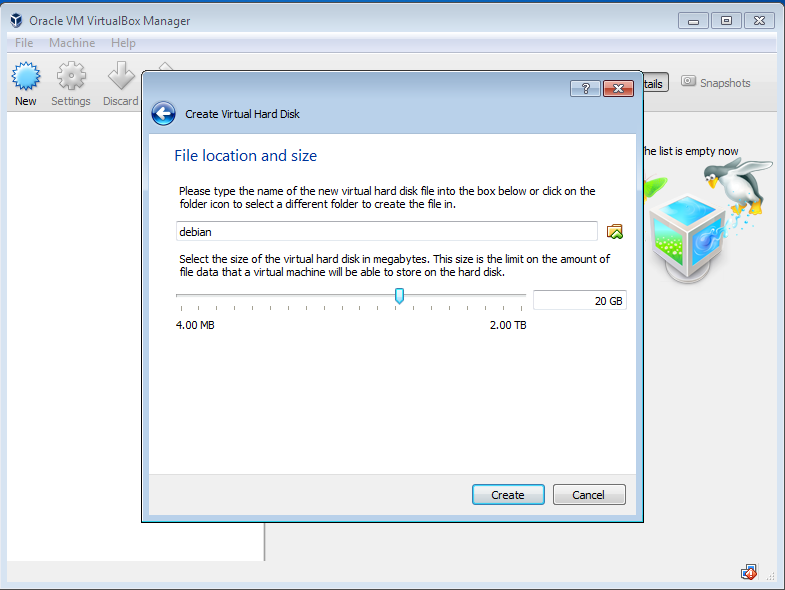
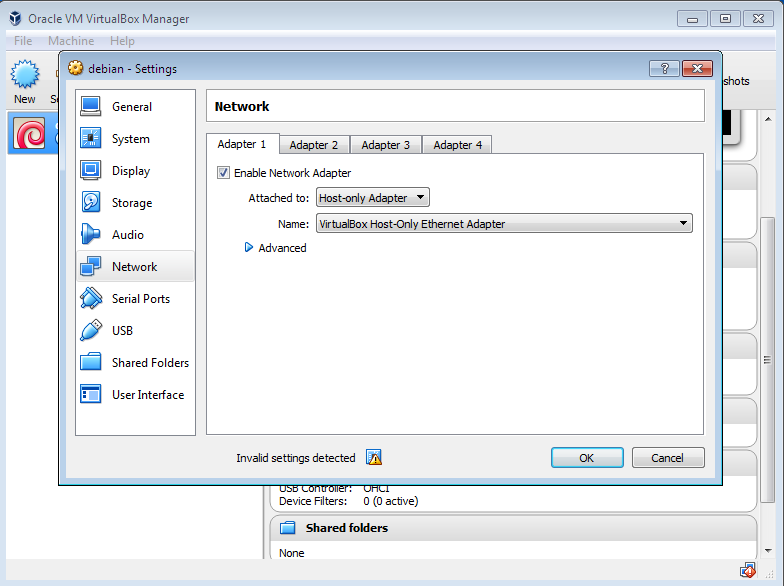
- Kita ubah dahulu di Network Adapter 1 menjadi seperti di gambar ini.
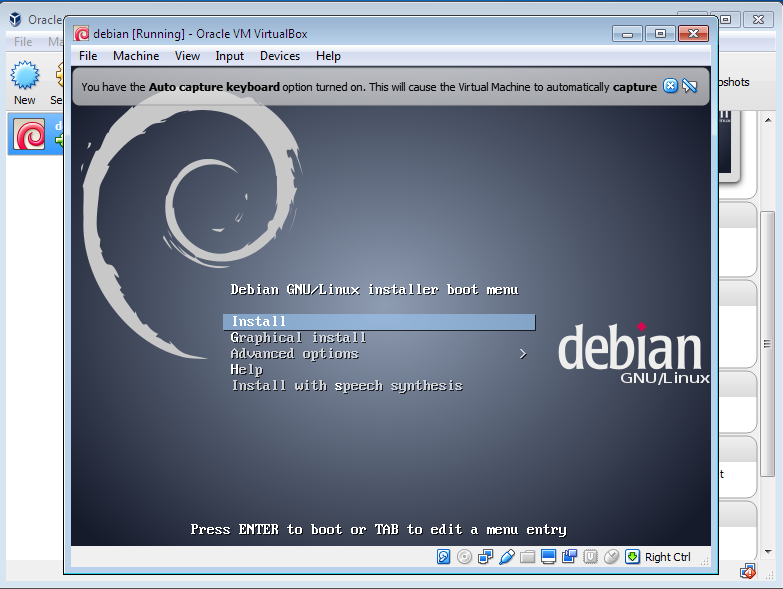
- Klik Start.

- Masukan ISO Debian 7 nya, lalu klik Start.

- Klik Install.
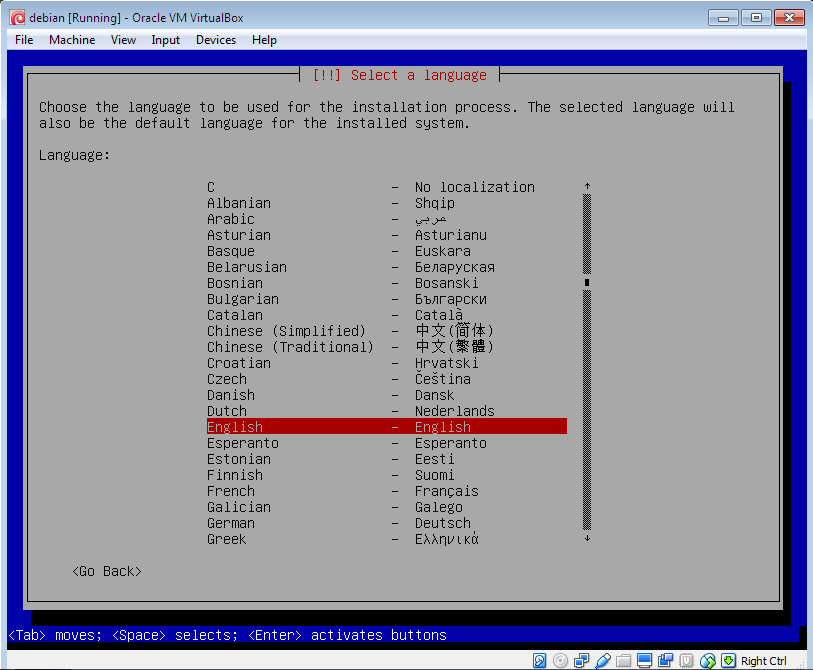
- Pilih English lalu tekan Enter.
- Pilih United States lalu Enter.
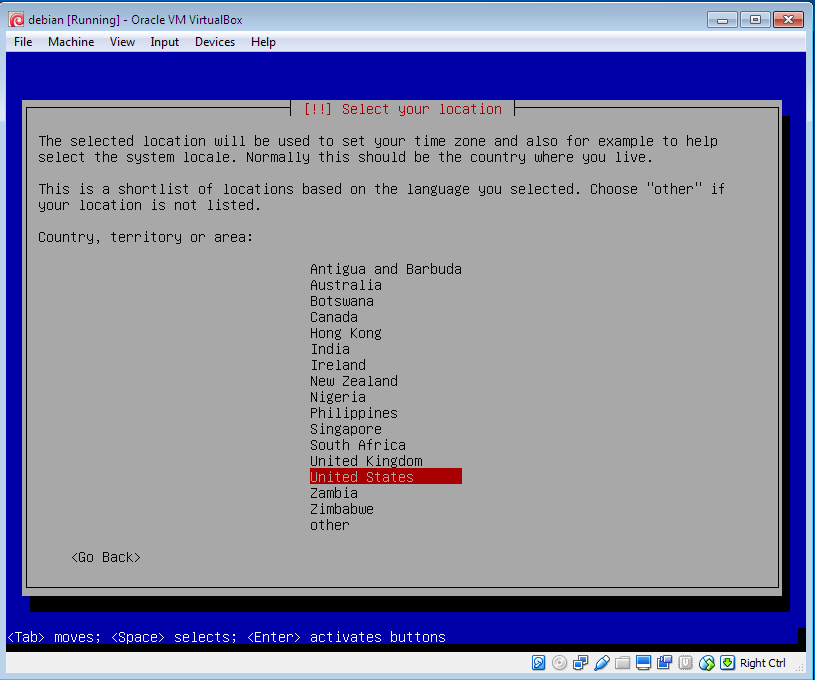
- Pilih American English lalu Enter.
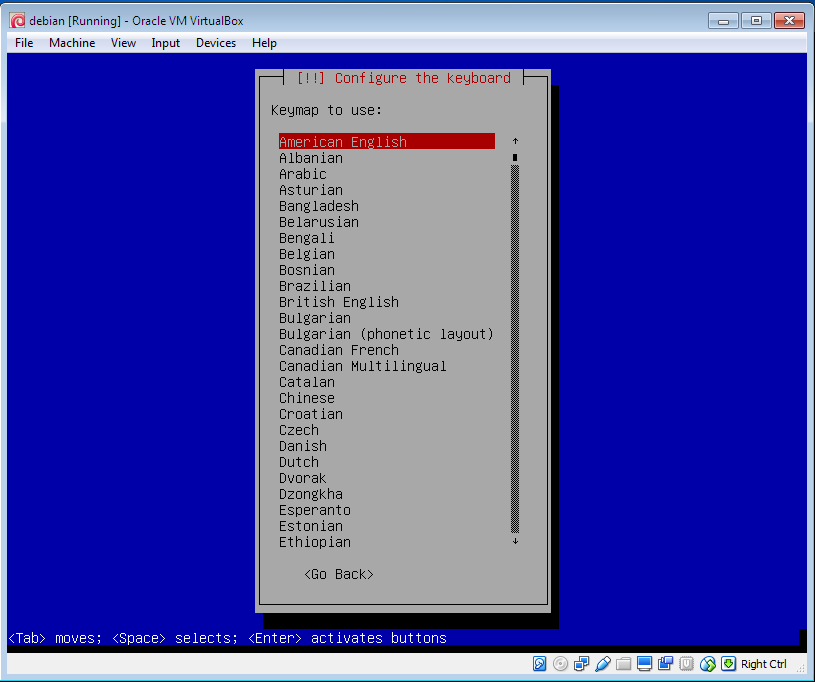
- Tunggu sampai muncul perintah selanjutnya.

- Masukan IP Address lalu Enter.
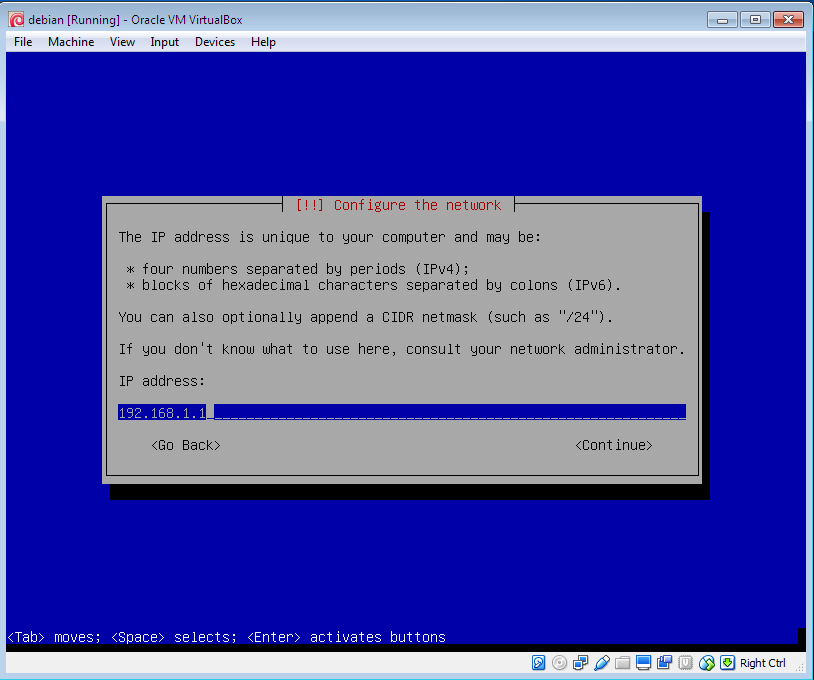
- Masukan Netmask nya lalu Enter.
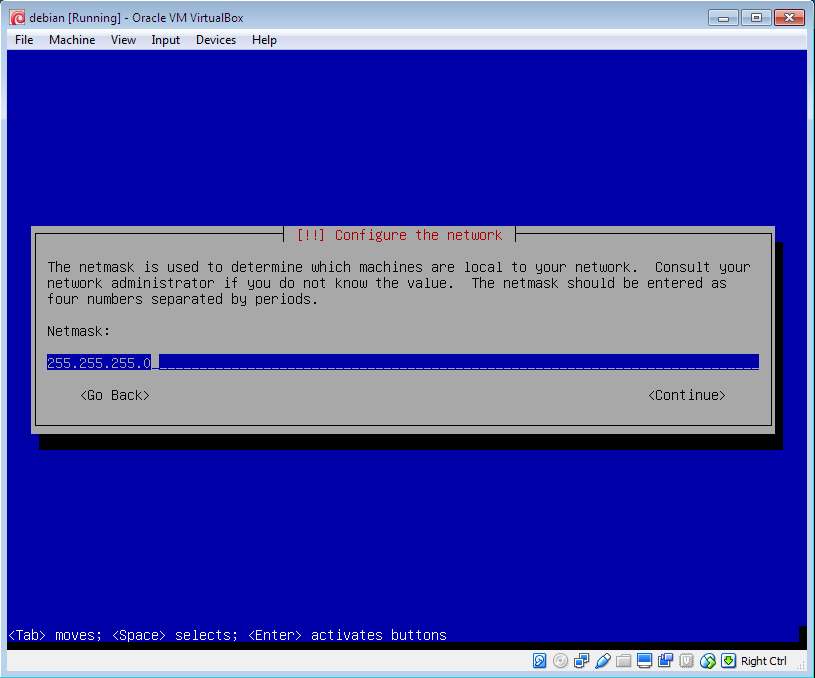
- Masukan Gateway lalu pilih Continue atau tekan Enter.
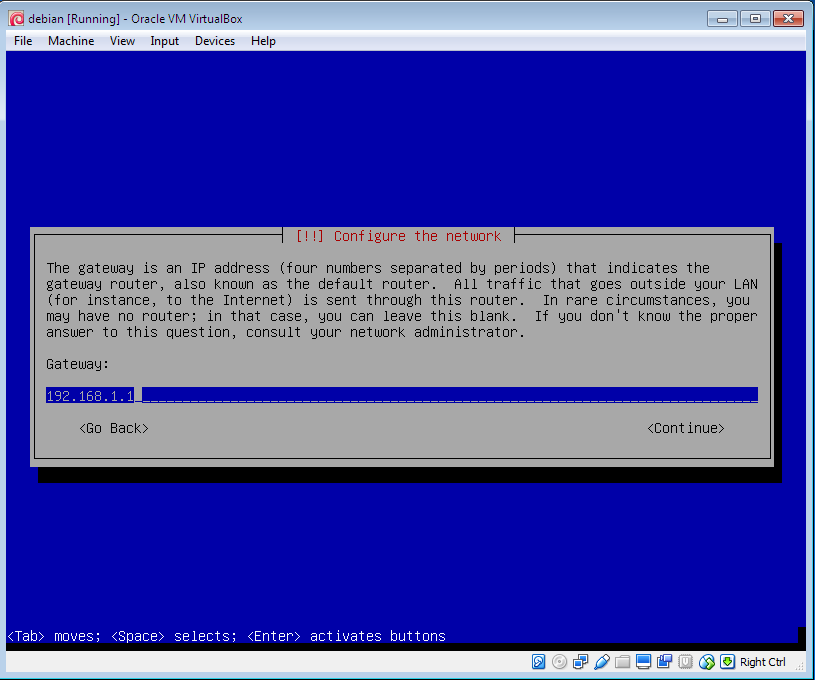
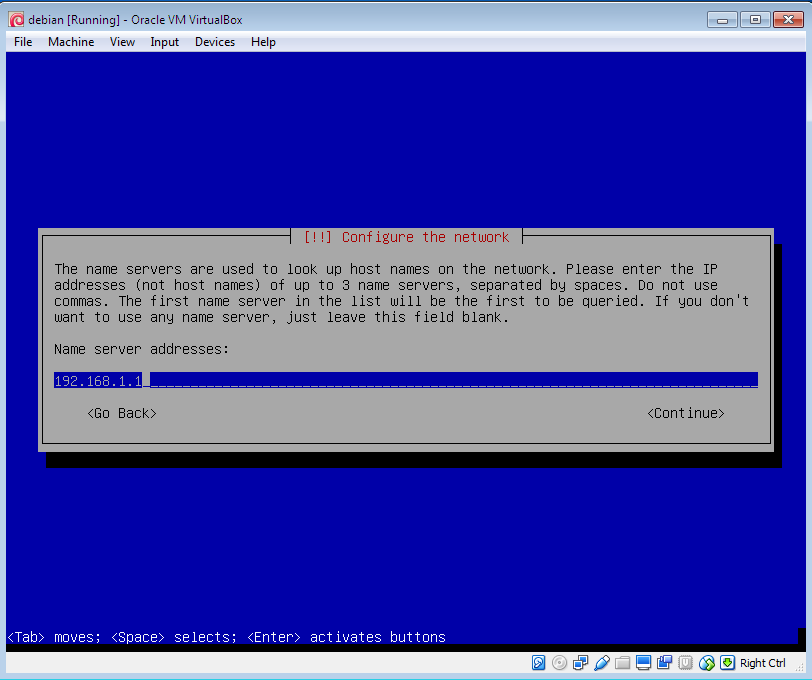
- Berikan name server addresses lalu enter.
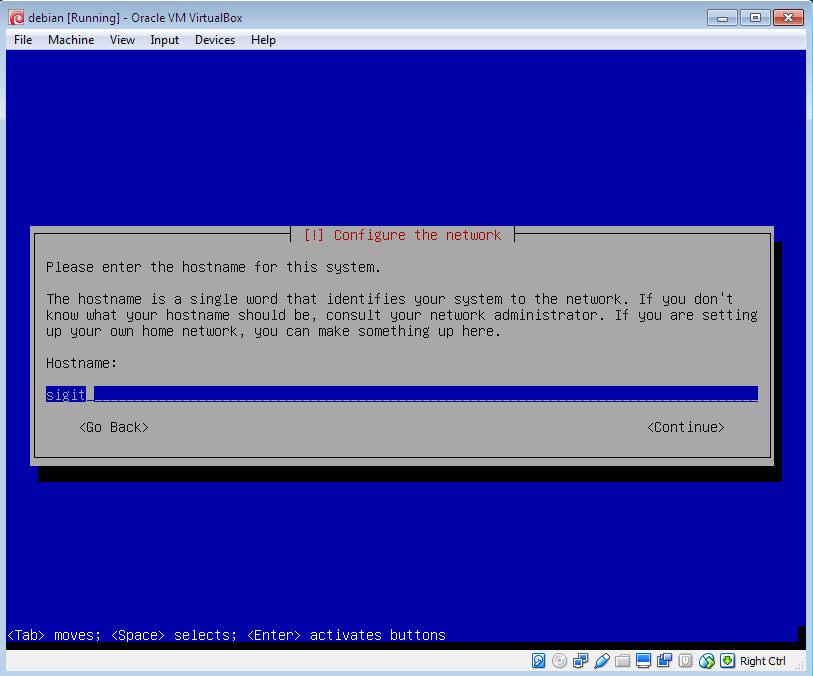
- Berikan Hostname nya lalu tekan Enter.
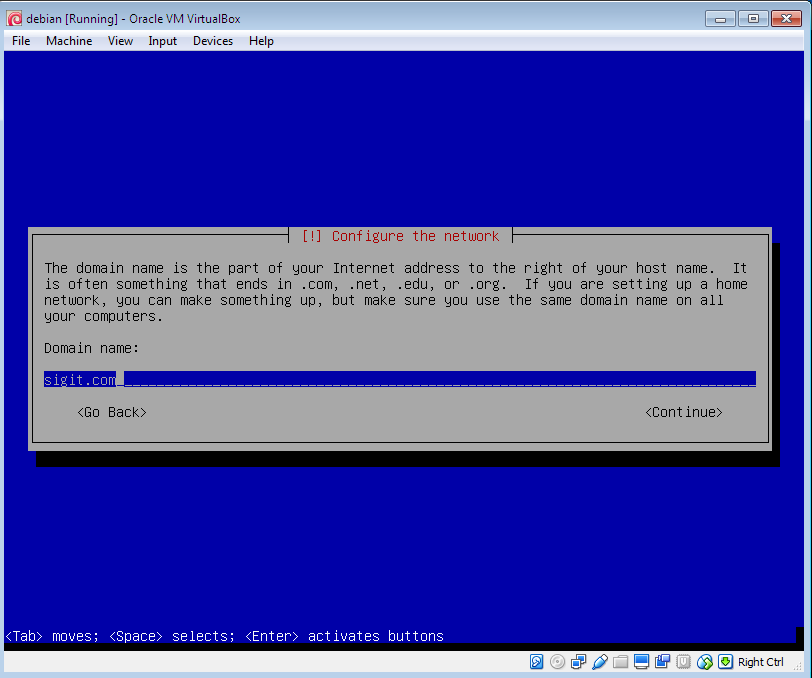
- Berikan Domain Name lalu tekan Enter.
- Berikan Root Password lalu tekan Enter.

- Masukan Password Root tadi untuk memverfikasinya lalu tekan enter.

- Berikan Nama User Baru lalu tekan Enter.

- Masukan Username lalu tekan enter.

- Berikan Password User yang tadi jika sudah tekan enter.
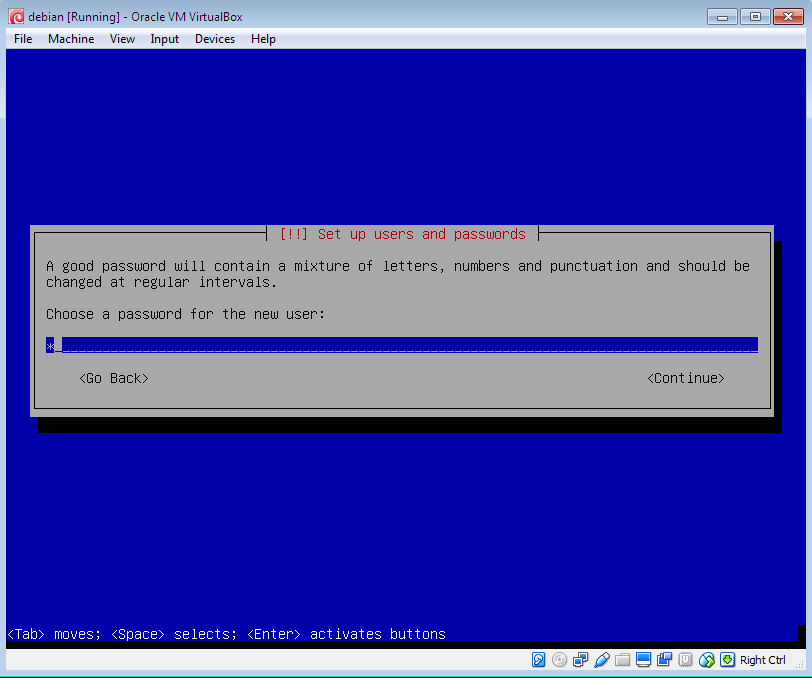
- Masukan Password yang tadi untuk memverifikasinya lalu tekan enter.

- Pilih Eastern lalu tekan Enter.
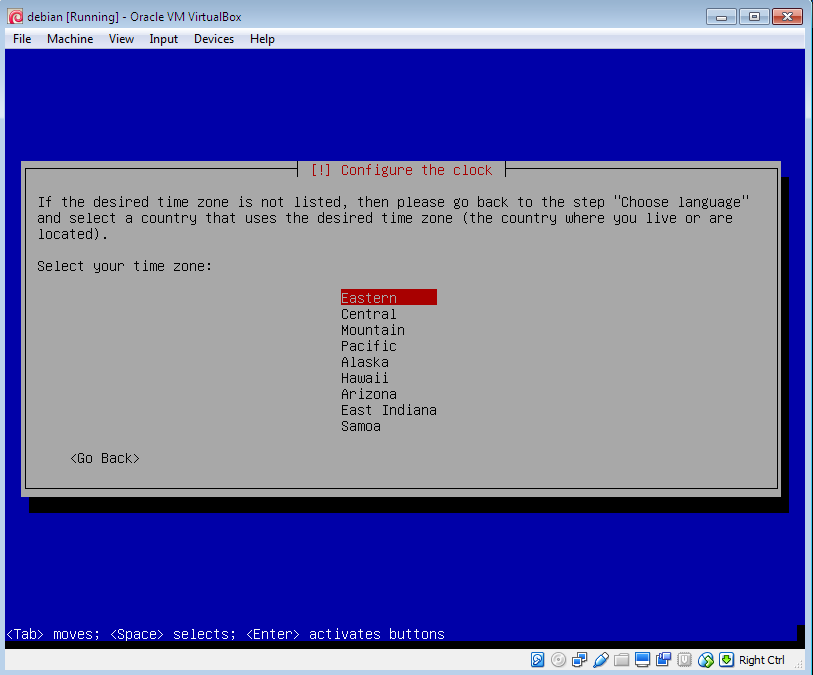
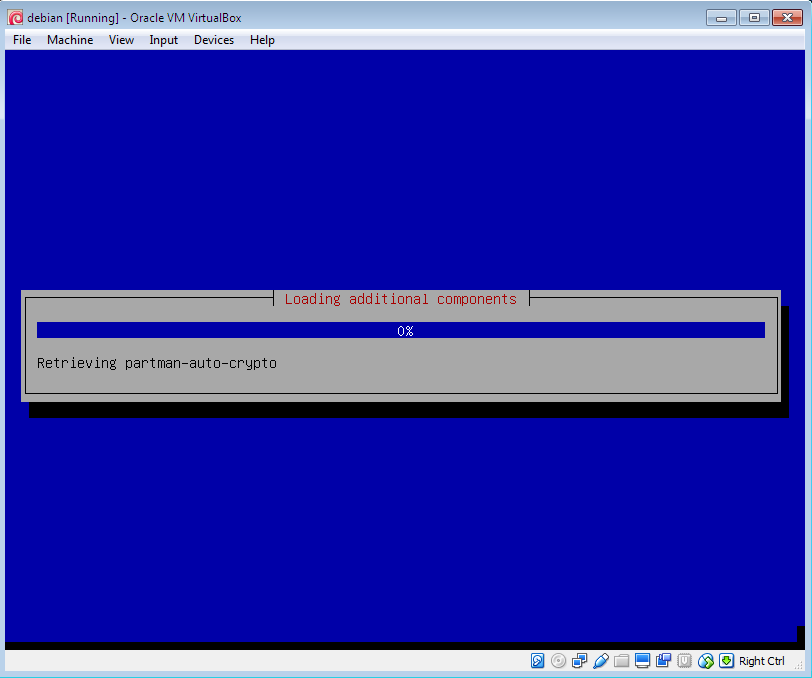
- Tunggu sampai muncul perintah selanjutnya.
- Berhubung saya membuat partisinya otomatis maka saya memilih seperti gambar di bawah ini, jika sudah klik Enter.
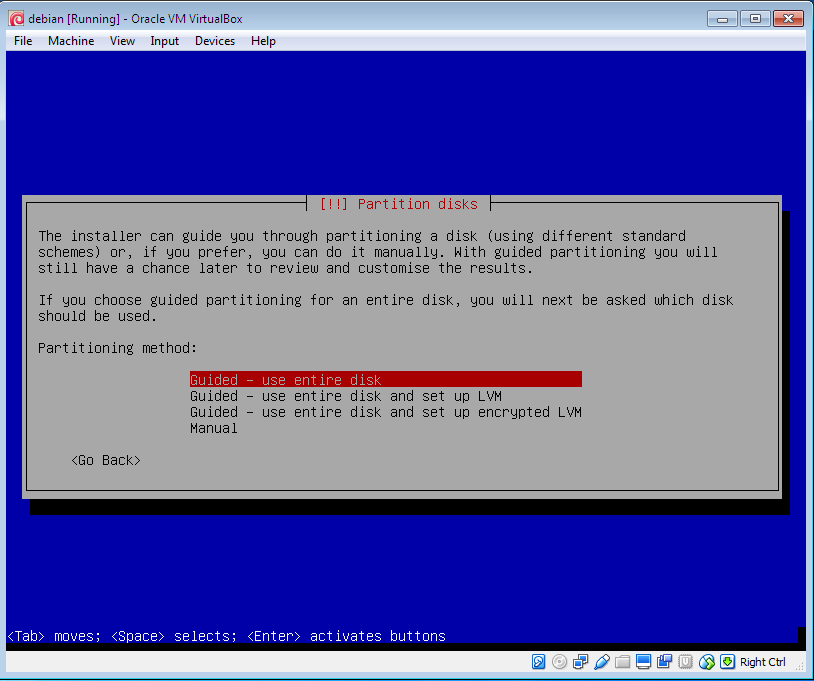
- Klik Enter.

- Pilih All Files In One Partition lalu tekan Enter.

- Pilih Finish lalu tekan Enter.
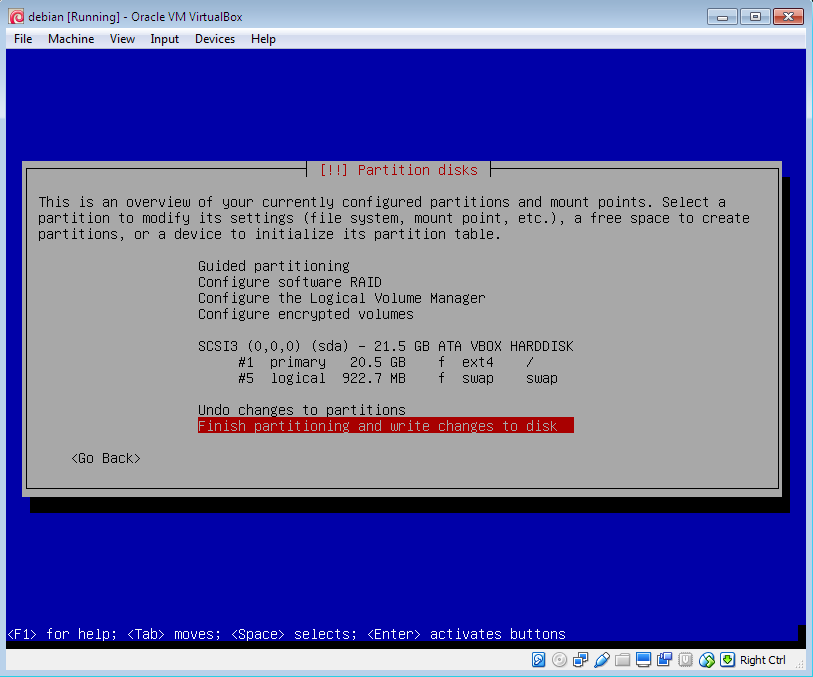
- Pilih Yes lalu tekan Enter.
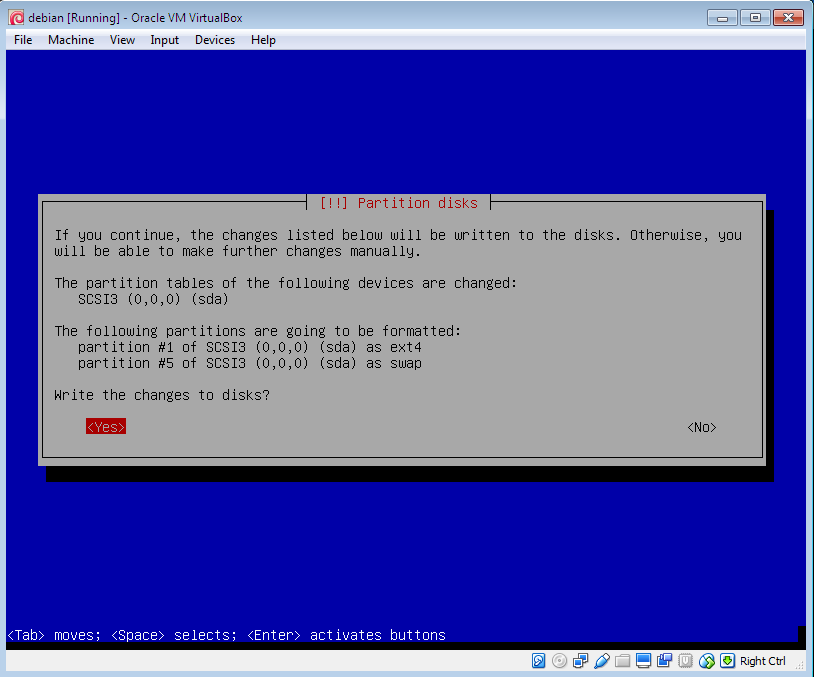
- Tunggu sampai muncul perintah selanjutnya.

- Tunggu proses instalasi system.
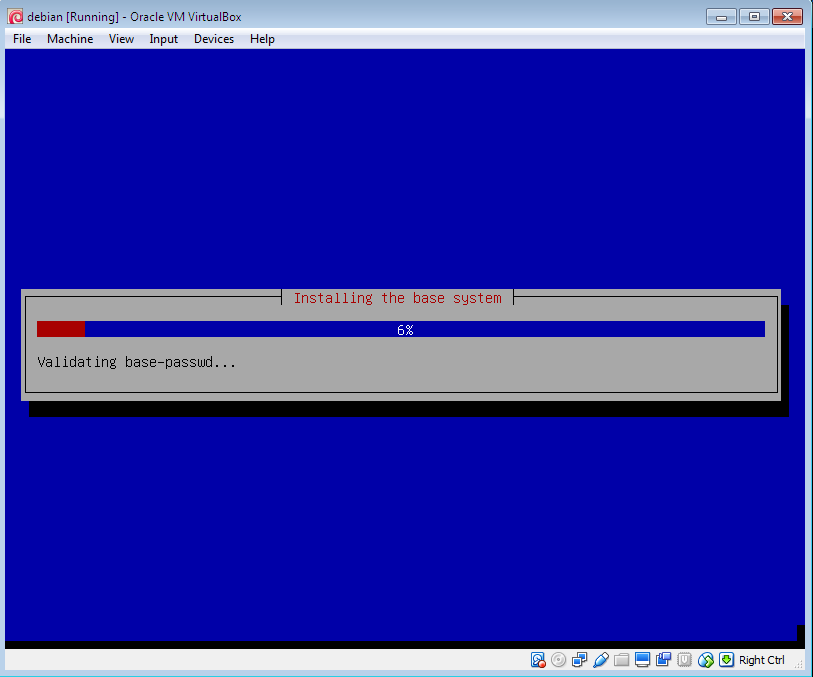
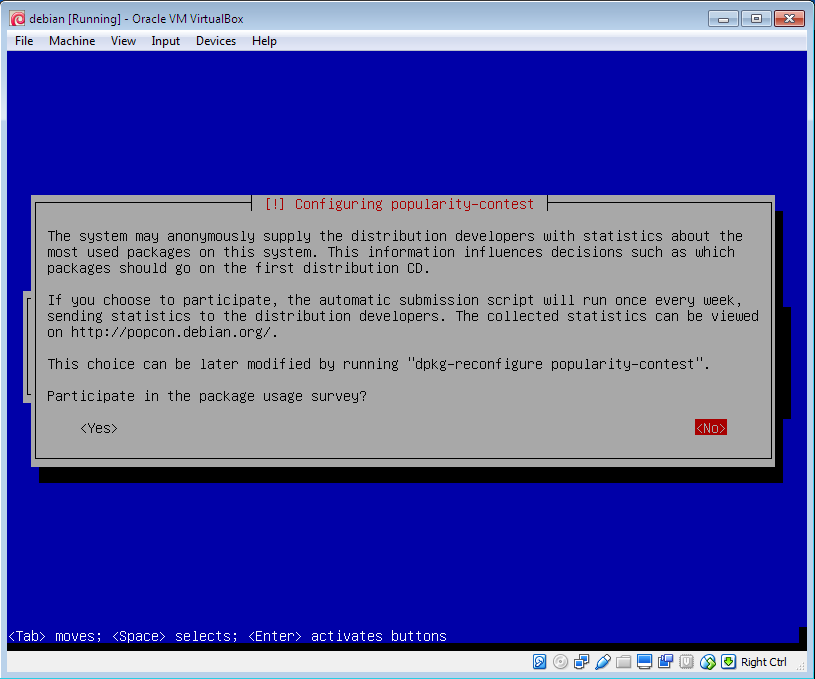
- Pilih No lalu tekan Enter.
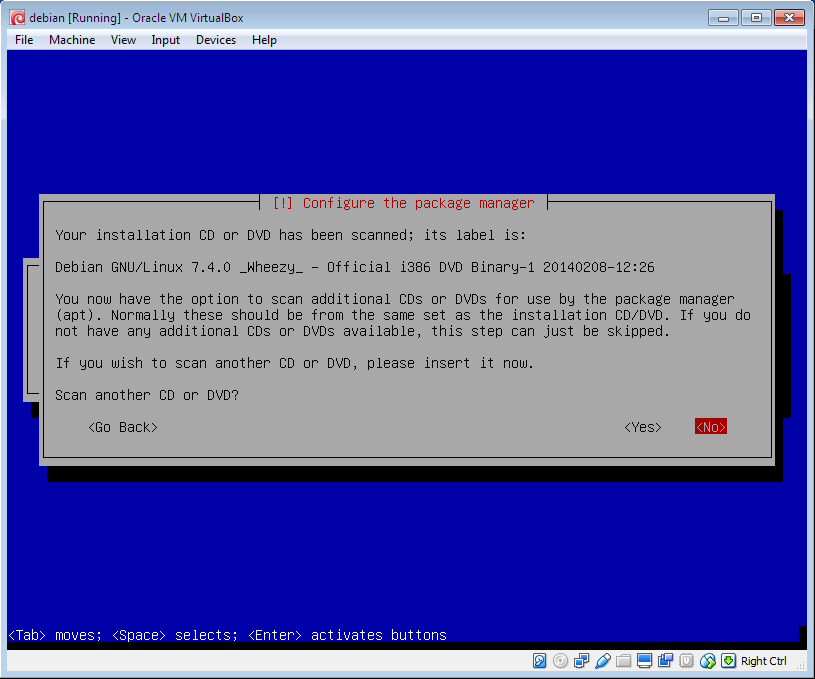
- Pilih No lalu tekan Enter.

- Pilih No lagi dan tekan Enter.
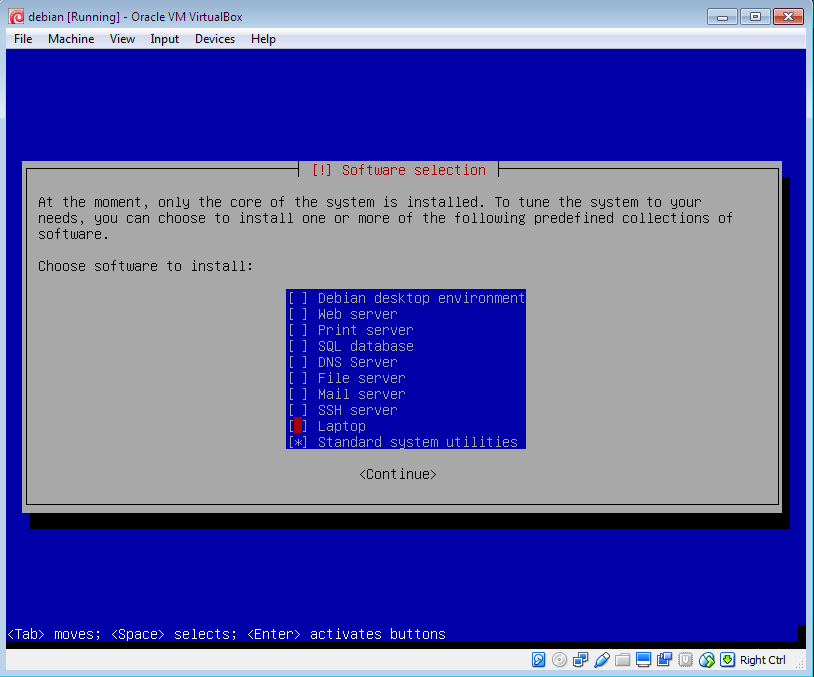
- Tandai yang Standard system utilities, lalu tekan Enter.
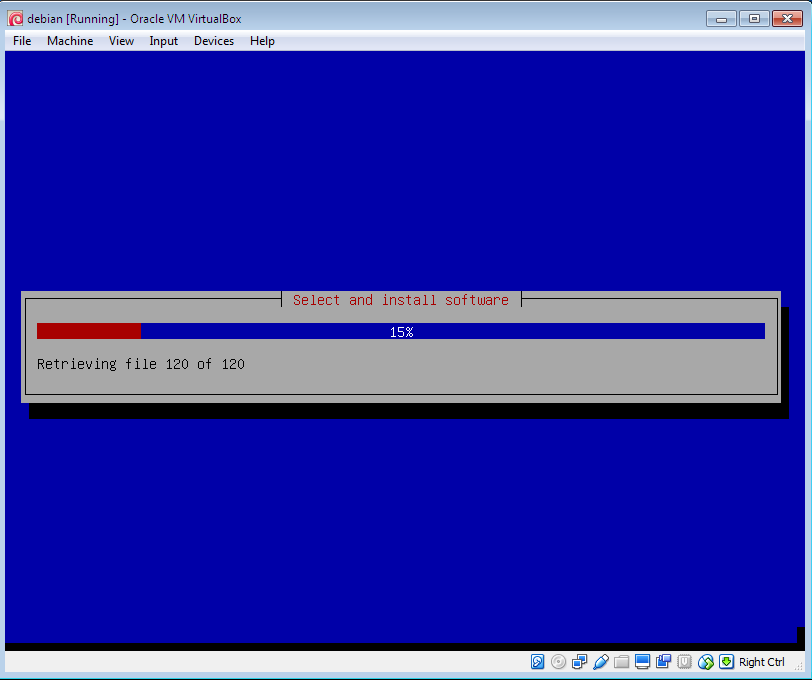
- Proses Install Software.
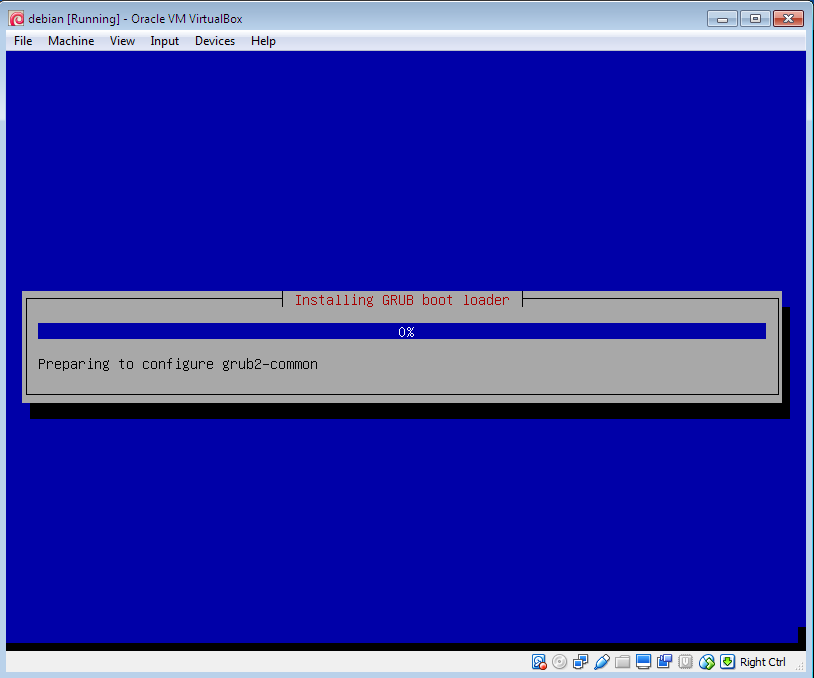
- Proses GRUB Loader.
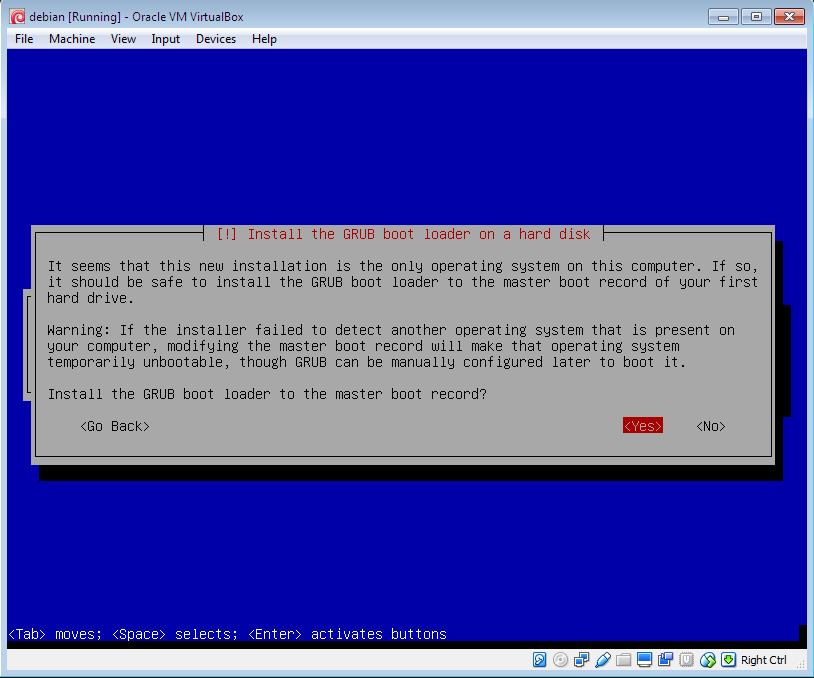
- Pilih Yes lalu tekan Enter.
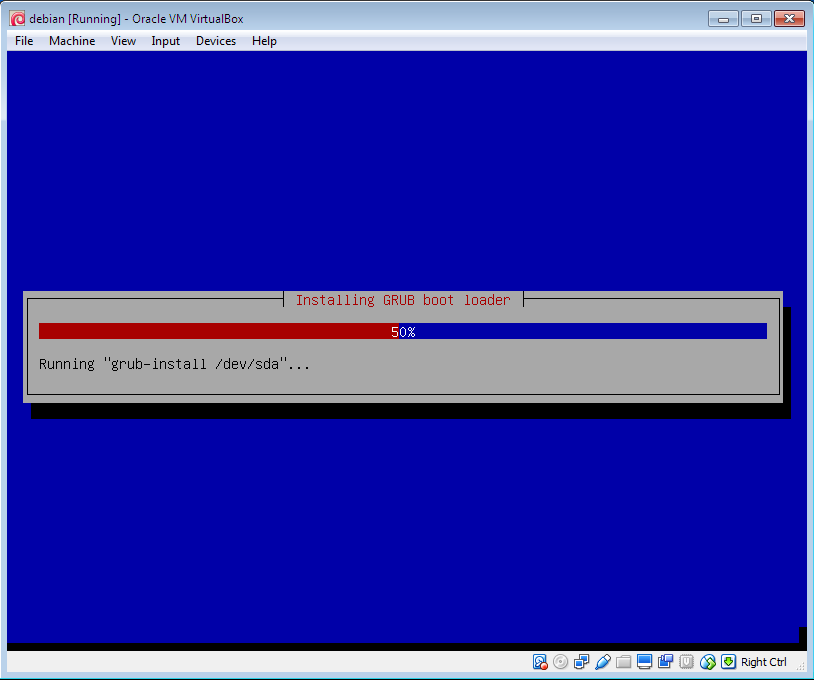
- Penginstalan GRUB boot loader.
- Pilin Continue lalu tekan Enter.

- Proses Finishing Instalasi.

- Penginstalan Linux Debian 7 Selesai.

Sekian penjelasan tutorial cara menginstal Linux Debian 7 di VirtualBox.
Terima kasih sudah berkunjung. Semoga Bermanfaat.
Referensi : https://sigitaripin111.blogspot.com/2017/10/langkah-langkah-instalasi-linux-debian.html

Sangat bermanfaat
BalasHapusThanks sob lengkap sudah.
BalasHapusSangat bermanfaat
BalasHapusMantabbb mz bro,, bermanfaat
BalasHapuswah, tambah ilmu lagi nih.
BalasHapusmakasih banyak.
Bermanfaat dan mudah di mengerti
BalasHapusSangat bermanfaat, terima kasih 🤗
BalasHapusSukaaaaaa
BalasHapusTy bro
BalasHapusArtikelnya sngat bermanfaat
Alhamdulillah.. Bermanfaat
BalasHapusTrimakasih bnyak.
HapusSama sama share yg lebih banyak lagi... Ditunggu mas
HapusAlhamdulilah terima kasih sangat bermanfaat dan mudah di mengerti,kalau saja ditambah dengan video mungkin lebih bagus lagi
BalasHapusSangat berfaedah... Lanjut bang buat konten kek gini
BalasHapusSangat membantu saya belajar
BalasHapussangat bermanfaat!!
BalasHapusMakasih bro
BalasHapusIzin share,,
BalasHapusSangat Mudah di pahami.
BalasHapusSangat bermanfaat
BalasHapus